
Pour la plupart des PME et TPE françaises, la bonne réponse dépend d'un seul critère : avez-vous besoin de coordonner uniquement des personnes, ou aussi des ressources (salles, véhicules, équipements) et des flux administratifs (facturation, congés, interventions) ? Si la réponse est « uniquement des personnes », Google Agenda ou Microsoft Outlook suffisent. Si vous gérez des ressources complexes, des interventions terrain ou si la souveraineté des données est une contrainte, une solution métier intégrée comme le module Agenda Lugx est la voie à privilégier.
Trois actions à engager immédiatement :
- Créer un agenda d'équipe dédié (distinct des agendas personnels) et lui attribuer un propriétaire clairement identifié.
- Définir deux règles simples dès le départ : une convention de nommage des événements et une matrice de droits (qui consulte, qui modifie, qui administre).
- Partager un lien de consultation externe pour les intervenants ponctuels, sans leur donner accès à l'ensemble du calendrier.
Conseil de pro : Résistez à la tentation de tout mettre dans un seul agenda. Un calendrier par type d'activité (commercial, RH, interventions) est plus lisible et plus facile à sécuriser qu'un agenda unique surchargé.
Table des matières
- Pourquoi un calendrier collaboratif change concrètement la gestion d'équipe
- Comment créer et partager un agenda d'équipe avec Google Agenda
- Comment créer et partager un agenda d'entreprise avec Outlook et Exchange
- Droits d'accès, rôles et gouvernance d'un agenda partagé
- Comment gérer les ressources partagées depuis votre agenda d'équipe
- Bonnes pratiques pour que votre agenda d'équipe reste lisible sur la durée
- Quelles intégrations connecter à votre calendrier collaboratif ?
- Souveraineté des données et conformité RGPD : ce que les entreprises françaises doivent vérifier
- Le module Agenda Lugx : une option pensée pour les PME françaises
- Points clés
- Ce que l'on sous-estime souvent dans le déploiement d'un agenda partagé
- Lugx centralise votre agenda, vos heures et votre facturation en un seul endroit
- Sources utiles et documentation officielle
Pourquoi un calendrier collaboratif change concrètement la gestion d'équipe
Un agenda partagé bien configuré règle trois problèmes que presque toutes les équipes rencontrent : les doubles réservations, l'opacité sur les disponibilités et la perte de temps liée à la coordination par e-mail ou messagerie instantanée.

La visibilité en temps réel sur les plannings de chacun permet à un responsable de planifier une réunion en trente secondes au lieu de lancer une chaîne de messages. Pour une équipe terrain, c'est encore plus concret : savoir en un coup d'œil qui est disponible pour une intervention évite les conflits d'affectation et les déplacements inutiles.
Les cas d'usage sont nombreux. Le suivi des congés devient transparent pour toute l'équipe sans passer par un tableau Excel partagé. La planification d'interventions terrain s'appuie sur des créneaux réels plutôt que sur des estimations. La réservation de salles et de matériels se fait directement depuis l'agenda, avec confirmation automatique. La prise de rendez-vous clients peut être déléguée à une page de réservation en ligne, sans aller-retour.
À retenir : selon les usages observés sur le marché français, les solutions métiers spécialisées sont particulièrement adoptées dans les secteurs où les roulements, les interventions multi-sites et la gestion de ressources complexes rendent insuffisants les outils généralistes.
Au-delà de la coordination, un agenda partagé d'équipe bien tenu devient un outil de pilotage : les taux d'occupation, les créneaux récurrents et les temps passés par projet alimentent directement la facturation et les rapports d'activité, à condition que l'agenda soit connecté aux bons modules.
Comment créer et partager un agenda d'équipe avec Google Agenda
Google Agenda s'intègre nativement à Google Meet, Google Tasks et l'ensemble de Google Workspace, ce qui en fait le point de départ naturel pour les équipes déjà dans cet écosystème.
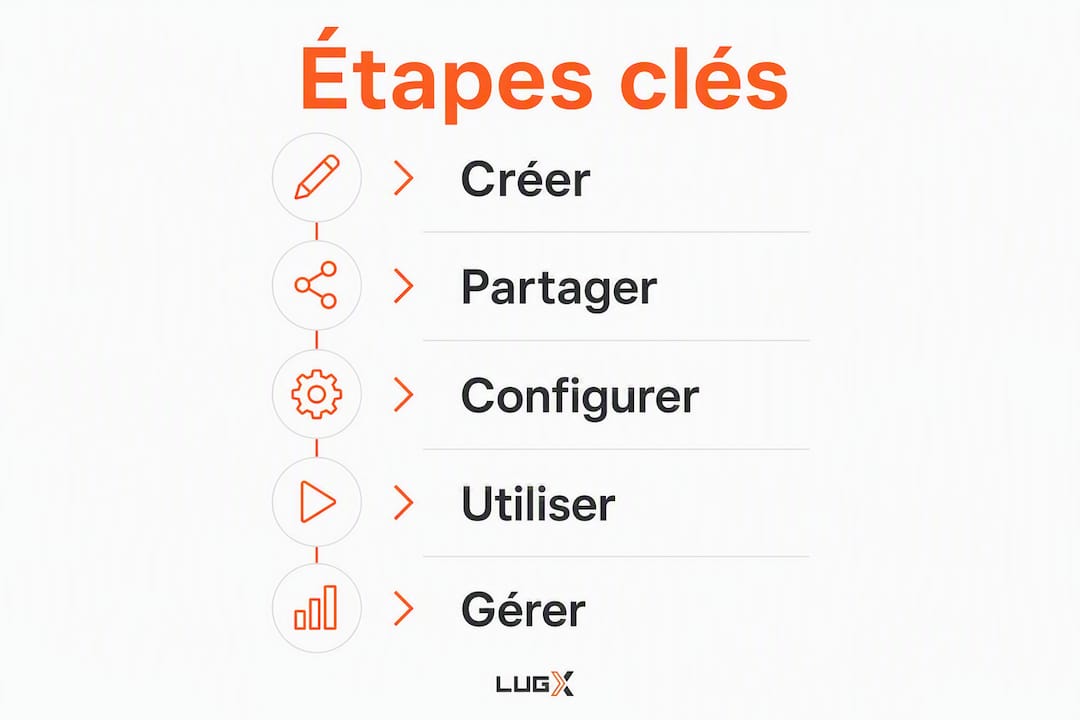
Étapes pas à pas
-
Créer le calendrier d'équipe. Dans Google Agenda, cliquez sur le « + » à côté de « Autres agendas » dans le panneau gauche, puis choisissez « Créer un agenda ». Donnez-lui un nom explicite (ex. : « Équipe commerciale — RDV clients ») et une description courte.
-
Configurer les autorisations. Ouvrez les paramètres de l'agenda (icône engrenage à côté du nom), puis « Partager avec des personnes spécifiques ». Trois niveaux sont disponibles : Voir uniquement les disponibilités (idéal pour les collègues qui n'ont besoin que de savoir si un créneau est libre), Voir tous les détails des événements (pour les membres de l'équipe), et Apporter des modifications et gérer le partage (réservé aux administrateurs ou responsables).
-
Ajouter des ressources (salles, matériels). Cette fonctionnalité nécessite un compte Google Workspace (anciennement G Suite). L'administrateur déclare les ressources depuis la console d'administration (admin.google.com → Annuaire → Ressources), puis les utilisateurs peuvent les réserver directement lors de la création d'un événement.
-
Configurer les notifications. Dans les paramètres de l'agenda, définissez les rappels par défaut (e-mail ou notification push, 15 ou 30 minutes avant). Chaque utilisateur peut ensuite personnaliser ses propres rappels sans modifier les paramètres globaux.
-
Partager un lien de consultation externe. Pour des intervenants ponctuels sans compte Google, activez l'option « Rendre disponible pour tout le monde » en lecture seule, puis copiez le lien public. Cela évite de créer des comptes temporaires.
Conseil de pro : Adoptez une convention de nommage dès le premier jour. Un format du type [TYPE] Objet — Participant(s) (ex. : [RDV] Démo produit — Client Martin) rend chaque événement lisible d'un coup d'œil dans la vue mensuelle, sans avoir à l'ouvrir.
Comment créer et partager un agenda d'entreprise avec Outlook et Exchange
Pour les équipes sous Microsoft 365, Outlook offre une gestion des calendriers partagés directement intégrée à Exchange et à Microsoft Teams.

Création et partage depuis Outlook
Depuis Outlook (version web ou desktop), allez dans le module Calendrier, cliquez sur « Ajouter un calendrier » puis « Créer un calendrier vide ». Nommez-le selon la même logique que pour Google Agenda. Pour le partager, cliquez droit sur le calendrier → « Partager » → entrez les adresses des membres. Quatre niveaux de permission sont disponibles : Peut afficher quand je suis occupé(e), Peut afficher les titres et les emplacements, Peut afficher tous les détails et Peut modifier.
Ressources Exchange : salles et équipements
L'ajout de ressources (salles de réunion, véhicules, projecteurs) se fait depuis le centre d'administration Microsoft 365 (admin.microsoft.com → Ressources → Salles et équipements). Chaque ressource reçoit une boîte aux lettres dédiée. Lors de la création d'un événement, l'organisateur l'invite comme participant : Exchange gère automatiquement la disponibilité et envoie une confirmation.
Permissions par groupe et délégation
Pour les équipes de taille moyenne, gérer les autorisations utilisateur par utilisateur devient vite fastidieux. La bonne pratique consiste à créer des groupes de sécurité dans Azure Active Directory (Microsoft Entra ID) et à attribuer les droits au groupe plutôt qu'aux individus. Un départ ou une arrivée dans l'équipe ne nécessite alors qu'une modification dans le groupe, pas dans chaque calendrier.
Conseil de pro : Évitez les boîtes aux lettres partagées pour gérer un agenda d'équipe quand vous avez besoin d'une granularité fine des droits. Une boîte partagée donne un accès global ; un calendrier Exchange avec permissions par rôle est beaucoup plus précis et auditable.
Droits d'accès, rôles et gouvernance d'un agenda partagé
Définir une politique de droits claire dès le départ évite les erreurs les plus fréquentes : événements supprimés par erreur, informations confidentielles visibles par toute l'organisation, ou agenda surchargé parce que tout le monde peut tout modifier.
Les trois niveaux à connaître
- Consultation seule : l'utilisateur voit les créneaux occupés ou les détails des événements, sans pouvoir modifier quoi que ce soit. Adapté aux partenaires externes, aux clients ou aux collaborateurs d'une autre équipe.
- Modification : l'utilisateur peut créer, éditer et supprimer des événements. Réservé aux membres actifs de l'équipe concernée.
- Administration (gestion du partage) : l'utilisateur peut modifier les paramètres de l'agenda, ajouter ou retirer des membres, et changer les niveaux de droits. Un seul propriétaire par agenda, avec un suppléant désigné.
Modèle de gouvernance simple
Structurez vos agendas par type d'activité plutôt que par personne : un agenda « Interventions terrain », un agenda « RDV commerciaux », un agenda « Congés et absences ». Chaque agenda a un propriétaire nommé et un suppléant. Les événements sont conservés au minimum 12 mois pour permettre les audits d'activité. Tout changement sur un événement passé est journalisé (fonctionnalité native dans Google Workspace et Exchange).
Publiez une politique courte (une page suffit) qui précise : qui peut créer un agenda partagé, comment nommer les événements, quels types d'informations ne doivent pas figurer dans les titres (données clients sensibles, informations RH confidentielles), et comment demander un accès supplémentaire.
Conseil de pro : Séparez strictement les agendas métiers des agendas personnels. Un collaborateur qui partage son agenda personnel par erreur expose des informations privées. La règle : les agendas d'équipe vivent dans des comptes ou des espaces dédiés, jamais dans le compte personnel d'un individu. Pour les processus RH liés aux congés, le module RH Lugx permet de centraliser ces données sans les mélanger aux plannings opérationnels.
Comment gérer les ressources partagées depuis votre agenda d'équipe
Salles de réunion, véhicules de service, équipements techniques : dès qu'une ressource est partagée entre plusieurs personnes, l'agenda devient le seul outil qui permet d'éviter les conflits de réservation sans réunion de coordination.
Déclarer et configurer une ressource
La première étape consiste à créer la ressource dans votre système (console Google Workspace ou centre d'administration Microsoft 365) avec un nom clair, une capacité et des règles de réservation. Vous pouvez choisir entre validation automatique (la ressource accepte toute demande si elle est libre) et validation manuelle (un responsable approuve chaque réservation). La validation automatique convient aux salles standard ; la validation manuelle est préférable pour les ressources rares ou coûteuses.
Flux de réservation type
- L'utilisateur crée un événement et invite la ressource comme participant.
- Le système vérifie la disponibilité et envoie une confirmation automatique (ou une demande d'approbation au responsable).
- Un rappel est envoyé 30 minutes avant l'utilisation.
- Après l'événement, le responsable peut noter l'état de la ressource (check-out) si un suivi est nécessaire.
Pour les interventions terrain, lier des métadonnées à chaque événement (équipement requis, adresse, technicien assigné) permet d'afficher l'occupation réelle et de préparer les déplacements. La planification des interventions en PME gagne en précision quand l'agenda est connecté au module de saisie des heures.
Indicateurs de pilotage des ressources
| Indicateur | Description | Fréquence conseillée |
|---|---|---|
| Taux d'occupation | % du temps où la ressource est réservée vs disponible | Hebdomadaire |
| Conflits détectés | Nombre de demandes refusées pour indisponibilité | Mensuel |
| Délai moyen de réservation | Temps entre la demande et la date d'utilisation | Mensuel |
| Temps facturable | Heures d'intervention liées à un client ou projet | Hebdomadaire |
Bonnes pratiques pour que votre agenda d'équipe reste lisible sur la durée
Un agenda partagé mal tenu devient rapidement inutilisable : trop d'événements sans contexte, des titres cryptiques, des réunions récurrentes jamais mises à jour. Quelques règles simples suffisent à maintenir la lisibilité sur le long terme.
Règles de nommage et code couleur
- Adoptez un préfixe par type d'événement : [RDV], [INT] pour intervention, [FORM] pour formation, [CONGÉ]. Tout le monde comprend d'un coup d'œil le type d'activité sans ouvrir l'événement.
- Limitez le code couleur à 4–6 couleurs maximum. Au-delà, la vue mensuelle devient illisible. Associez une couleur à un type d'activité, pas à une personne.
- Standardisez les champs obligatoires : titre, lieu ou lien visio, durée, et au moins un participant responsable.
- Archivez les événements récurrents obsolètes plutôt que de les supprimer. La suppression efface l'historique ; l'archivage le conserve pour les audits.
Checklist d'onboarding pour un nouvel arrivant
- Accès accordé aux agendas d'équipe pertinents (pas à tous les agendas de l'organisation).
- Synchronisation mobile configurée (iOS ou Android) avec les bons comptes.
- Notifications paramétrées : rappel 15 minutes avant pour les réunions, 1 heure avant pour les interventions terrain.
- Convention de nommage expliquée et document de référence partagé.
- Référent agenda identifié dans l'équipe pour les questions pratiques.
Pour aller plus loin sur l'intégration des nouveaux collaborateurs, les bonnes pratiques de simplification RH pour PME offrent un cadre utile pour structurer l'accueil et l'adoption des outils.
Modèles d'événements à créer une fois pour toutes
Préparez trois ou quatre modèles d'événements types que l'équipe peut dupliquer : réunion client (ordre du jour, lien Meet/Teams, participants habituels), intervention terrain (adresse, équipement, technicien), congé (type d'absence, dates, suppléant). Ces modèles réduisent le temps de saisie et garantissent la cohérence des informations.
Quelles intégrations connecter à votre calendrier collaboratif ?
Un agenda partagé isolé reste un outil de coordination. Connecté à d'autres modules, il devient un levier de productivité qui réduit les doubles saisies et automatise des workflows entiers.
Les intégrations qui ont le plus d'impact
Visioconférence (Google Meet / Microsoft Teams) : la création d'un lien de réunion directement depuis l'événement agenda est devenue standard. L'intégration native évite de copier-coller des liens et garantit que tous les participants ont le bon lien.
CRM : lier un rendez-vous client à une fiche CRM permet de retrouver l'historique des échanges sans chercher dans plusieurs outils. Après le rendez-vous, les notes de compte rendu alimentent directement la fiche client. Pour les PME, l'intégration CRM et facturation dans un même environnement évite la dispersion des données entre un CRM externe, un agenda et un logiciel de facturation séparé.
Saisie des heures : chaque intervention ou rendez-vous facturable peut générer automatiquement une entrée dans le module de suivi du temps, qui alimente ensuite la facturation. C'est le workflow le plus rentable à automatiser pour les prestataires de services.
Pages de réservation client : des outils comme Google Workspace Appointment Scheduling permettent au client de choisir lui-même un créneau disponible, sans échange d'e-mails. Le rendez-vous apparaît directement dans l'agenda de l'équipe.
Conseil de pro : Préférez les intégrations via API sécurisée aux exports CSV manuels. Un export CSV est une photo à un instant T ; une connexion API maintient les données synchronisées en temps réel et réduit les erreurs de ressaisie. Pour les agendas connectés à la facturation ou au CRM, la synchronisation en temps réel est la seule option qui garantit la cohérence des données.
Souveraineté des données et conformité RGPD : ce que les entreprises françaises doivent vérifier
Google et Microsoft hébergent leurs données dans des datacenters européens, mais leurs conditions générales restent soumises au Cloud Act américain, qui permet aux autorités américaines d'accéder aux données sous certaines conditions. Pour les entreprises françaises qui traitent des données sensibles (données RH, informations clients confidentielles, données de santé), ce point mérite une attention particulière.
Critères à vérifier chez votre fournisseur
- Lieu d'hébergement : les données sont-elles stockées en France ou dans l'Union européenne ? Demandez une confirmation écrite, pas seulement une mention dans les CGU.
- Sous-traitance : le fournisseur fait-il appel à des sous-traitants hors UE ? Si oui, quelles garanties contractuelles (clauses contractuelles types de la Commission européenne) ?
- Chiffrement : les données sont-elles chiffrées au repos et en transit ? Qui détient les clés de chiffrement ?
- Accord de traitement des données (DPA) : le fournisseur propose-t-il un DPA conforme au RGPD, avec mention des durées de conservation et des droits d'accès ?
- Certifications : ISO 27001, HDS (pour les données de santé), SecNumCloud (qualification ANSSI pour les solutions souveraines françaises).
Checklist de conformité minimale
- Contrat de traitement des données signé avec le fournisseur.
- Localisation des sauvegardes confirmée (UE ou France).
- Procédure de notification en cas de violation de données documentée.
- Durées de conservation des événements définies et appliquées.
- Accès aux données limité aux seules personnes qui en ont besoin (principe de minimisation).
Les alternatives françaises hébergées en France sont recommandées pour les entreprises soumises à des contraintes sectorielles fortes ou qui traitent des données particulièrement sensibles.
Conseil de pro : Privilégiez les intégrations via API sécurisée plutôt que les exports CSV manuels dès que votre agenda centralise des données administratives. Un fichier CSV exporté et stocké localement échappe aux contrôles d'accès de votre plateforme principale.
Le module Agenda Lugx : une option pensée pour les PME françaises
Pour les entreprises qui ont besoin de plus qu'un simple calendrier partagé, le module Agenda Lugx propose une approche différente : l'agenda n'est pas un outil isolé, mais une pièce d'un ERP modulaire où chaque événement peut déclencher un workflow (facturation, saisie des heures, relance client).
Concrètement, voici ce que cela change pour une PME de services : un technicien crée un rendez-vous d'intervention dans l'agenda. L'événement est lié à la fiche client dans le CRM. À la clôture de l'intervention, le temps passé est automatiquement enregistré dans le module de saisie des heures, qui génère une ligne de facturation. Zéro ressaisie, zéro oubli.
Les fonctionnalités clés du module incluent la gestion des rendez-vous et rappels, la vue équipe pour visualiser les disponibilités de tous les collaborateurs, l'intégration native avec les modules CRM, facturation et RH, et la gestion des ressources partagées. La tarification de départ est de 29,99 € HT/mois pour la plateforme, avec des modules additionnels à 9,99 € HT/mois chacun, ce qui permet d'activer uniquement ce dont vous avez besoin.
Sur la question de la souveraineté, Lugx est une solution cloud française. Pour les détails précis sur l'hébergement et les certifications, consultez directement la page produit ou contactez l'équipe commerciale pour obtenir les informations contractuelles à jour.
Points clés
Un agenda partagé d'entreprise bien configuré réduit les conflits de réservation, rend les disponibilités visibles en temps réel et, connecté aux bons modules, automatise les workflows de facturation et de suivi des heures.
| Point | Détails |
|---|---|
| Choisir selon la complexité | Google Agenda ou Outlook suffisent pour la coordination humaine ; une solution métier s'impose dès que vous gérez des ressources ou des interventions. |
| Gouvernance dès le départ | Définissez propriétaires, niveaux de droits et convention de nommage avant le déploiement pour éviter les erreurs et la surcharge. |
| Intégration = valeur réelle | Connecter l'agenda au CRM et à la saisie des heures supprime les doubles saisies et accélère la facturation après intervention. |
| Conformité RGPD | Vérifiez le lieu d'hébergement, le DPA et les certifications de votre fournisseur avant de stocker des données sensibles dans l'agenda. |
| Lugx pour les PME françaises | Le module Agenda Lugx à partir de 29,99 € HT/mois intègre agenda, CRM, facturation et RH dans un seul environnement. |
Ce que l'on sous-estime souvent dans le déploiement d'un agenda partagé
La plupart des guides s'arrêtent à la technique : créer le calendrier, configurer les droits, synchroniser les mobiles. C'est nécessaire, mais ce n'est pas là que les déploiements échouent.
Les vrais problèmes sont humains. Une équipe qui n'a pas été consultée sur la convention de nommage ne l'appliquera pas. Un responsable qui continue à planifier par e-mail parce qu'il « n'a pas le temps d'apprendre le nouvel outil » vide l'agenda de sa substance en quelques semaines. Et une gouvernance trop rigide, avec validation manuelle pour chaque réservation de salle, décourage l'adoption plus sûrement que n'importe quel bug technique.
Mon conseil : commencez par un pilote sur une seule équipe, pendant quatre semaines. Choisissez l'équipe la plus motivée, pas la plus grande. Documentez ce qui fonctionne et ce qui résiste. Ajustez les règles avant de généraliser. Un déploiement progressif avec des retours réels vaut mieux qu'un lancement global suivi d'un abandon silencieux.
Sur la question de l'outil, la multiplication des solutions est le piège le plus courant. Un agenda dans Google, des tâches dans Trello, la facturation dans un logiciel séparé et les congés dans un tableau Excel : chaque outil est correct pris isolément, mais l'ensemble crée une dispersion qui coûte du temps chaque jour. L'intégration n'est pas un luxe pour les grandes entreprises ; c'est ce qui rend un agenda partagé réellement utile pour une PME.
Lugx centralise votre agenda, vos heures et votre facturation en un seul endroit
Gérer un agenda d'équipe dans Google ou Outlook, puis ressaisir les heures dans un autre outil et créer les factures dans un troisième : c'est le quotidien de beaucoup de PME françaises, et c'est précisément ce que Lugx supprime.
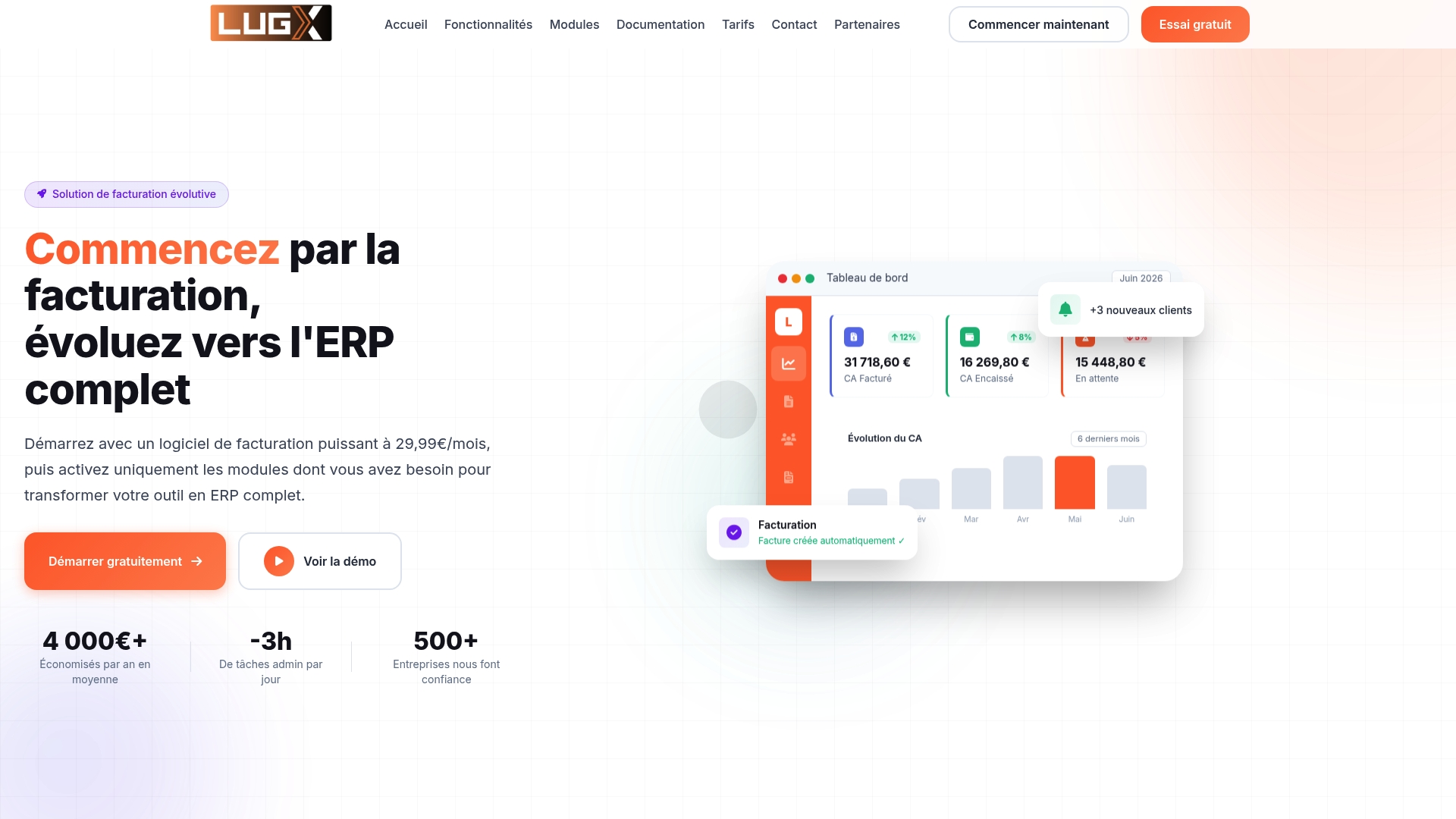
Avec le module Agenda Lugx, chaque rendez-vous ou intervention est directement lié à la fiche client, au suivi des heures et à la facturation. Résultat : moins de ressaisie, moins d'oublis, et une visibilité immédiate sur l'activité facturable. La plateforme est accessible à partir de 29,99 € HT/mois, avec des modules additionnels à 9,99 € HT/mois chacun — vous activez uniquement ce dont vous avez besoin, quand vous en avez besoin.
Pour les PME qui veulent aller plus loin, la facturation électronique conforme aux réglementations 2026–2027 est déjà intégrée à la plateforme. Demandez une démonstration ou démarrez un essai directement sur lugx.fr pour voir comment l'agenda s'intègre au reste de votre gestion.
Sources utiles et documentation officielle
Pour approfondir les procédures décrites dans cet article et vérifier les paramètres propres à votre environnement, voici les ressources de référence utilisées :
- Partager votre calendrier dans Outlook — Support Microsoft : documentation officielle Microsoft sur le partage de calendrier, les niveaux de permission et la délégation dans Outlook et Exchange.
- Google Agenda — Google Workspace : présentation officielle des fonctionnalités de Google Agenda, y compris la gestion des ressources et les intégrations Workspace.
- Module Agenda Lugx — RDV, rappels et gestion des équipes : page produit du module Agenda Lugx, avec les fonctionnalités, les intégrations disponibles et la tarification.
- Guide d'organisation de planning avec Google Workspace — Nuxii : guide pratique sur la structuration des agendas, la hiérarchie des calendriers et les bonnes pratiques de code couleur.