
Pour réussir votre import clients CSV, partez du modèle fourni par votre logiciel, enregistrez le fichier en UTF‑8 sans BOM et passez les colonnes codes postaux, téléphones et SIRET en format texte. Utilisez ensuite le mappage des colonnes, lancez un dry run de validation, corrigez les lignes rejetées à partir du rapport d'erreurs, puis validez l'import final. Un module comme celui de Lugx encadre chaque étape avec un modèle, une validation préalable et un rapport détaillé.
En bref:
- Vérifiez que votre fichier CSV est encodé en UTF‑8 sans BOM pour éviter les erreurs de lecture des en-têtes.
- Formatez les colonnes contenant des codes postaux, téléphones ou SIRET en mode texte pour préserver les zéros initiaux.
- Effectuez un mappage précis des colonnes en vérifiant que chaque en‑tête correspond bien au champ attendu pour éviter les erreurs de correspondance.
- Réalisez toujours un dry run avant l'import final pour identifier et corriger les lignes rejetées, ce qui limite les erreurs incohérences.
- Sécurisez la gestion des données en limitant l’accès au fichier, en utilisant un transfert chiffré et en conservant un rapport d’import pour assurer la conformité RGPD.
Table des matières
- Modèle de CSV et règles d'encodage : UTF‑8, séparateurs, BOM
- Préparer les colonnes dans Excel ou Sheets sans perdre les zéros
- Mappage des colonnes : faire correspondre chaque en‑tête au bon champ
- Comment importer ses clients étape par étape, du dépôt du fichier au rapport final
- Erreurs fréquentes : BOM, séparateurs, emails invalides et doublons
- Vérifications post‑import : qualité, champs obligatoires et idempotence
- Conseils pratiques et preuve éditoriale : comment Lugx sécurise vos imports
- Quelles sont les limites de taille et de complexité d'un fichier CSV à l'import ?
- Sécurité et confidentialité des données lors de l'import de clients
- Pourquoi centraliser vos données clients avant même de penser à l'import
- Lugx simplifie et sécurise l'import de vos clients
- Sources
Modèle de CSV et règles d'encodage : UTF‑8, séparateurs, BOM
L'encodage est la première cause silencieuse d'échec. Un fichier exporté depuis Excel garde souvent un BOM (byte order mark) invisible en tête de fichier, ce qui casse le nom de la première colonne et fait planter tout le mapping qui suit. Le format UTF‑8 sans BOM reste la référence pour préserver les accents et les caractères spéciaux sans corrompre l'en‑tête.
Quelques règles simples évitent la majorité des blocages :
- Choisissez le point‑virgule comme séparateur si votre logiciel cible est francophone, la virgule sinon (elle entre en conflit avec la décimale française).
- Gardez la première ligne comme en‑tête et respectez l'ordre des colonnes si le modèle l'impose.
- Vérifiez l'absence de BOM avec un éditeur de texte brut comme Notepad++ ou VS Code avant l'export final.
Préparer les colonnes dans Excel ou Sheets sans perdre les zéros
Un tableur transforme silencieusement vos données. Un code postal comme « 08000 » devient « 8000 », un SIRET perd son premier zéro, un numéro de téléphone se change en formule de calcul. La perte des zéros initiaux figure parmi les erreurs les plus fréquentes d'import CSV, et elle passe souvent inaperçue jusqu'au rejet en masse.
Avant d'exporter, suivez cet ordre :
- Sélectionnez les colonnes codes postaux, téléphones et SIRET, puis appliquez le format « texte ».
- Copiez l'ensemble des cellules et collez comme valeurs pour supprimer toute formule dynamique, une étape que recommandent aussi les guides d'import depuis Excel.
- Passez les emails en revue : supprimez les espaces en début ou fin de cellule et les caractères invisibles copiés depuis un site web.
Conseil de pro : forcez le format texte sur toute la colonne avant de saisir la moindre donnée, pas après. Excel réinterprète automatiquement les zéros dès que la cellule redevient « standard », même après correction.
Mappage des colonnes : faire correspondre chaque en‑tête au bon champ
Le mapping n'est pas une simple formalité de glisser-déposer. C'est la phase où la plupart des imports échouent réellement, parce qu'on y découvre les écarts entre ce que contient le fichier et ce qu'attend le logiciel. Traitez-le comme un contrôle qualité : chaque colonne doit correspondre à un champ précis, avec un type et un format vérifiés, pas seulement un nom qui ressemble.
Quelques correspondances typiques à surveiller :
- Le champ « email » sert souvent d'identifiant unique du client. Une adresse mal formée ou dupliquée bloque toute la ligne.
- Le champ « téléphone » attend généralement un numéro principal, pas une liste séparée par des virgules dans la même cellule.
- Les « tags » ou étiquettes doivent respecter le séparateur attendu par l'outil, souvent le point-virgule ou la barre verticale.
Si une colonne de votre fichier ne trouve pas d'équivalent naturel, créez un champ personnalisé plutôt que de forcer la donnée dans un champ qui ne lui correspond pas. Un secteur d'activité collé dans le champ « notes » finit par polluer vos recherches et vos filtres des mois plus tard.
Comment importer ses clients étape par étape, du dépôt du fichier au rapport final
L'import se déroule toujours selon la même logique, quel que soit le logiciel : préparer, tester, corriger, valider. Voici la séquence qui fonctionne dans la quasi‑totalité des cas :
- Téléchargez le modèle d'exemple proposé par votre logiciel plutôt que de partir d'un fichier maison. Démarrer depuis ce modèle et y coller vos données existantes réduit fortement le taux de rejet.
- Préparez vos colonnes (format texte, suppression des formules, nettoyage des emails), puis exportez en CSV UTF‑8.
- Déposez le fichier et lancez un dry run, c'est-à-dire une validation sans écriture réelle en base.
- Consultez le rapport ligne par ligne, corrigez les rejets dans le fichier source, puis relancez le dry run jusqu'à obtenir un taux de validation satisfaisant.
- Lancez l'import final et vérifiez le nombre de créations et de mises à jour affiché par le rapport.
À retenir : exécuter un dry run avant toute écriture réelle renvoie un rapport ligne par ligne qui distingue précisément les lignes valides des lignes invalides. C'est ce rapport, et non un simple message de succès global, qui vous dit si votre base est vraiment propre.
Gardez ce rapport final. En cas de litige commercial ou de contrôle interne, il prouve la date et le contenu exact de l'import.
Erreurs fréquentes : BOM, séparateurs, emails invalides et doublons
Certaines erreurs reviennent dans presque tous les imports ratés, et elles se diagnostiquent vite une fois qu'on sait où regarder.
- Un BOM résiduel se repère par un caractère bizarre ou un premier en‑tête mal reconnu : ouvrez le fichier dans un éditeur texte brut et réenregistrez en UTF‑8 sans BOM.
- Un séparateur incohérent (virgule au lieu de point‑virgule) éclate les colonnes ou en fusionne plusieurs : rouvrez le fichier et forcez le bon délimiteur à l'export.
- Un email invalide bloque souvent la ligne entière si ce champ sert d'identifiant : cherchez les espaces, les doubles arobases ou les domaines mal orthographiés.
- Les zéros initiaux disparus se corrigent en repassant la colonne concernée en texte avant de réexporter.
Pour les doublons, trois politiques existent : ignorer la ligne, mettre à jour le client existant, ou fusionner manuellement les deux fiches. Conseil de pro : choisissez « mise à jour par email » comme règle par défaut. C'est la clé la plus fiable pour repérer un client déjà présent, bien plus que le nom ou le numéro de téléphone qui varient facilement.
Vérifications post‑import : qualité, champs obligatoires et idempotence
Un import réussi sur le plan technique ne garantit pas une base exploitable. Avant de considérer le travail terminé, passez ces points en revue :
- Les emails sont-ils tous syntaxiquement valides et sans doublon involontaire ?
- Les adresses postales sont-elles complètes, avec code postal au bon format sur cinq chiffres ?
- Les champs obligatoires (nom, email, numéro client) sont-ils tous renseignés, sans ligne vide masquée ?
Testez ensuite l'idempotence : réimportez un petit sous‑jeu de dix lignes contenant une adresse email déjà présente en base et vérifiez que le système met à jour la fiche au lieu d'en créer une seconde. Si votre outil propose des règles de validation automatique et un historique d'audit, activez‑les. C'est ce qui garde votre référentiel propre sur la durée, pas seulement au moment de l'import initial.
Conseils pratiques et preuve éditoriale : comment Lugx sécurise vos imports
Le module Clients de Lugx applique cette même logique de préparation, mapping et validation, mais l'intègre directement dans l'interface plutôt que de la laisser à la charge de l'utilisateur. Le fichier passe par un modèle prêt à l'emploi, un écran de correspondance des colonnes, puis un dry run qui génère un rapport distinguant lignes valides et lignes invalides avant toute écriture définitive.
Le vrai gain d'un import bien outillé n'est pas de gagner du temps sur l'upload. C'est d'éviter les semaines de correction manuelle qui suivent un import mal préparé, quand des doublons et des champs mal renseignés se sont déjà propagés dans les devis et les factures.
Le module Clients conserve aussi l'historique complet de chaque fiche, ce qui facilite le repérage d'anomalies après coup. Pour les entreprises qui centralisent aussi leurs documents, le module GED permet d'archiver modèles CSV et rapports d'import au même endroit que le reste de la documentation administrative.
Quelles sont les limites de taille et de complexité d'un fichier CSV à l'import ?
Un fichier CSV reste un format texte brut, ce qui le rend robuste mais pas illimité. La plupart des logiciels de gestion imposent un plafond de lignes par import, souvent situé entre quelques milliers et quelques dizaines de milliers de fiches selon l'infrastructure. Au-delà de ce seuil, mieux vaut fractionner le fichier en plusieurs lots plutôt que forcer un import unique qui risque de saturer le serveur ou de tronquer le rapport d'erreurs.
La complexité pose un problème différent de la taille brute. Un fichier avec de nombreux champs personnalisés, des relations vers d'autres entités (contacts liés, historiques de commandes, tags multiples) ou des caractères spéciaux mal échappés ralentit le traitement même sur un volume de lignes modeste. Un CSV de deux mille lignes avec des colonnes propres se traite plus vite qu'un fichier de cinq cents lignes truffé de cellules multivaluées et de guillemets imbriqués.
Concrètement, cela signifie deux choses pour votre préparation. D'abord, simplifiez la structure avant d'importer : séparez, si possible, l'import des clients de celui de leurs historiques ou de leurs contacts secondaires, en deux fichiers distincts traités l'un après l'autre. Ensuite, testez toujours sur un échantillon réduit avant l'import complet. Un lot de cinquante lignes qui passe sans erreur donne une bonne indication, mais ne garantit pas que les dix mille lignes suivantes se comporteront de la même façon, surtout si elles proviennent de sources hétérogènes fusionnées à la hâte.

Sécurité et confidentialité des données lors de l'import de clients
Un fichier CSV clients contient des données personnelles au sens du RGPD : noms, coordonnées, parfois numéros de téléphone ou informations de facturation. Cela impose quelques précautions concrètes avant même de penser au format des colonnes.
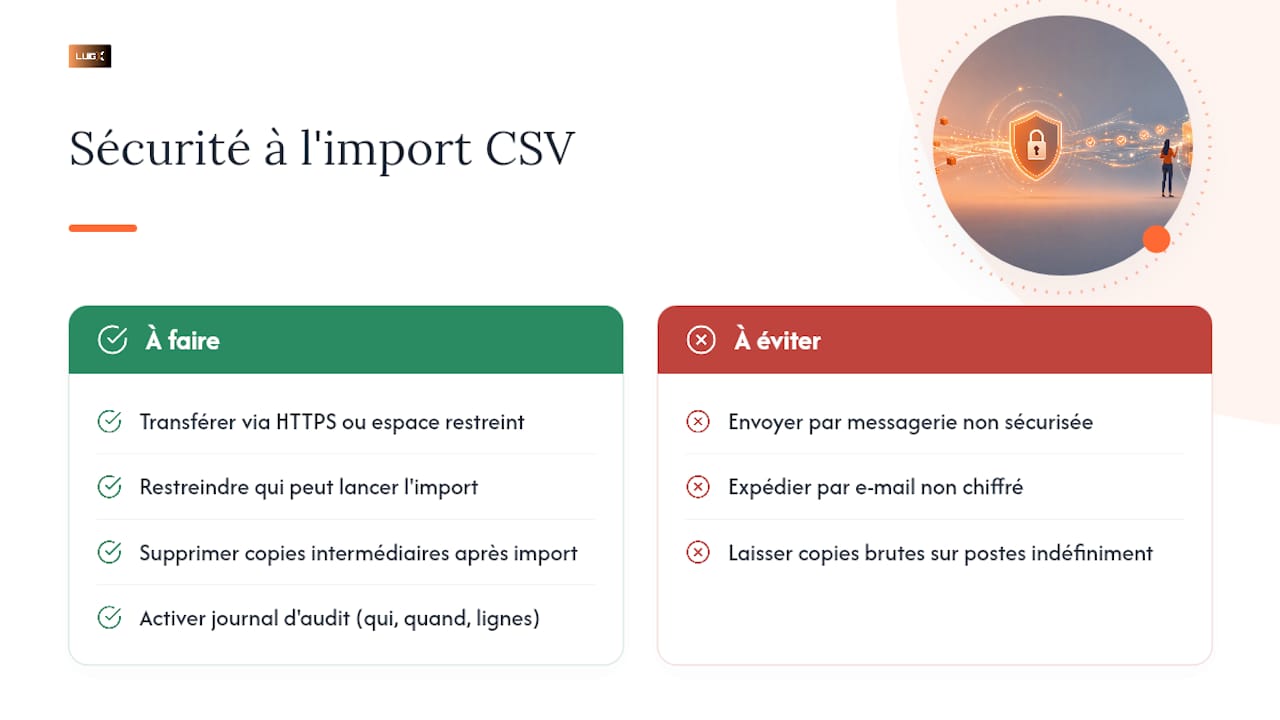
Évitez d'abord de faire circuler le fichier par des canaux non sécurisés comme une messagerie instantanée grand public ou un email non chiffré vers un prestataire externe. Privilégiez un transfert direct dans l'interface du logiciel cible, via une connexion chiffrée (HTTPS), ou un espace de partage professionnel dont l'accès est restreint aux personnes habilitées.
Limitez ensuite qui peut réellement lancer un import. Dans une PME, la tentation est grande de laisser plusieurs collaborateurs manipuler le fichier source pour gagner du temps. Chaque copie supplémentaire du fichier est un point de fuite potentiel, surtout s'il traîne ensuite dans un dossier de téléchargements partagé. Une fois l'import terminé et validé, supprimez les copies intermédiaires du fichier brut plutôt que de les archiver indéfiniment sur un poste de travail.
Vérifiez enfin que le logiciel cible journalise l'opération : qui a importé, quand, et combien de lignes ont été créées ou modifiées. Cette traçabilité sert autant à la conformité RGPD qu'à la résolution rapide d'un incident si une donnée s'avère incorrecte après coup. Un module qui conserve cet historique d'audit à côté du rapport d'import proprement dit évite de devoir reconstituer la chronologie à la main plusieurs semaines après les faits.
Pourquoi centraliser vos données clients avant même de penser à l'import
La vraie question n'est pas seulement de réussir un import CSV, mais de se demander pourquoi on en a besoin. Beaucoup de PME accumulent des tableurs éparpillés entre le commercial, la comptabilité et le support client, et chaque service finit par retravailler la même fiche client à sa façon, avec ses propres coquilles. Centraliser cette base réduit les erreurs et évite des heures de réconciliation manuelle avant chaque campagne de relance ou chaque clôture comptable.
Les bénéfices ne s'arrêtent pas à la propreté des données. Une base clients unique et fiable accélère les relances automatiques et sécurise la facturation électronique, qui exige des informations client exactes pour générer des documents conformes. Cette discipline de gouvernance des données, bien plus qu'un détail technique d'import, reste le socle sur lequel repose une gestion administrative fiable.
— Adam
Lugx simplifie et sécurise l'import de vos clients
Lugx propose une alternative directe aux tableurs dispersés qui compliquent chaque migration : un module Clients pensé pour l'import, avec modèle prêt à l'emploi, mapping guidé et rapport détaillé après chaque dry run, sans jongler entre plusieurs fichiers Excel non synchronisés.

Une fois vos clients importés, la donnée reste exploitable immédiatement pour la facturation, les relances automatiques ou le suivi commercial, puisque tous les modules partagent la même base, un avantage clé d'une plateforme unifiée pour centraliser la gestion de votre PME. Le module Factures s'appuie directement sur les fiches clients importées pour générer des documents conformes, sans ressaisie. Si vous cherchez aussi à sécuriser votre passage à la facturation électronique obligatoire, le module de facturation électronique prend en charge cette conformité dès l'activation.
Vous pouvez tester dès maintenant l'import de votre propre fichier clients sur le module Clients de Lugx et vérifier en quelques minutes si votre base actuelle est prête pour la migration.