Un diagramme de Gantt est une frise de barres horizontales qui place chaque tâche d'un projet dans le temps, pour planifier, repérer les dépendances et suivre l'avancement. Vous pouvez le monter dans Excel, puis l'afficher en réunion. Dès que le planning bouge souvent, un outil intégré comme notre module Projets peut aider à organiser le suivi du projet.
En bref:
- Pour un petit projet tenu par une seule personne, Excel suffit, mais les dépendances et les versions de fichier demandent un suivi manuel.
- Pour une échéance ferme, choisissez un outil qui fait ressortir le chemin critique : toute tâche sans marge peut repousser la livraison.
- Bloquez une mise à jour hebdomadaire, reliez si possible les heures déclarées à l’avancement et affinez les tâches à mesure que les échéances approchent.
- Commencez par fixer les jalons, puis attribuez un responsable à chaque tâche et indiquez les dépendances, sans détailler trop tôt les phases lointaines.
Table des matières
- Qu'est-ce qu'un diagramme de Gantt et de quoi se compose-t-il ?
- À quoi sert un diagramme de Gantt pour votre projet ?
- Comment construire un diagramme de Gantt pas à pas ?
- Chemin critique et marges : comment repérer ce qui décide de la date de fin ?
- Quels outils et modèles pour créer un diagramme de Gantt ?
- Comment garder un Gantt vivant dans une PME ?
- Pourquoi le meilleur Gantt est celui que l'on met à jour
- Comment notre module Projets facilite la création et le suivi de votre Gantt
- Questions fréquentes
- Sources
Qu'est-ce qu'un diagramme de Gantt et de quoi se compose-t-il ?
Le diagramme de Gantt se présente comme une représentation en barres horizontales qui permet de visualiser dans le temps les tâches d'un projet. Que vous l'ouvriez dans un tableur ou dans un logiciel, vous retrouverez toujours les mêmes éléments :
- L'axe horizontal porte le temps, en jours, en semaines ou en mois selon la taille du projet.
- L'axe vertical liste les tâches, une par ligne, souvent regroupées par phase.
- Les barres matérialisent la durée de chaque tâche : plus elle est longue, plus la barre s'étire.
- Les jalons sont des points sans durée, comme une validation client ou une livraison, qui marquent les étapes clés.
- Les flèches de dépendance relient les tâches qui s'enchaînent : la seconde ne démarre pas avant la fin de la première.
Côté histoire, l'idée remonte au polonais Karol Adamiecki, qui avait imaginé une représentation proche, avant que l'Américain Henry Gantt ne popularise le format dans l'industrie. Retenez surtout que ce format a traversé l'histoire des méthodes de gestion parce qu'il répond à un besoin simple : voir d'un coup d'œil qui fait quoi, et quand.
À quoi sert un diagramme de Gantt pour votre projet ?
Un Gantt bien tenu change la nature de vos réunions de suivi. Au lieu de réciter une liste de tâches, vous regardez une image que tout le monde comprend en quelques secondes.
- Visualiser l'enchaînement et les responsabilités. Chaque ligne porte un nom : personne ne se demande qui s'occupe de la maquette ou de la recette.
- Repérer les retards et les marges. Une barre qui dépasse sa date prévue saute aux yeux, tout comme les tâches qui disposent encore de temps avant de gêner la suite.
- Arbitrer plus vite. Si un fournisseur décale sa livraison, vous voyez immédiatement quelles tâches glissent avec elle et lesquelles restent intactes.
- Communiquer avec les parties prenantes. Un dirigeant, un client ou un associé n'a pas à lire de longs comptes rendus : une capture du planning, avec le pourcentage d'avancement, suffit.
- Suivre l'avancement au rythme du projet. Une mise à jour hebdomadaire transforme le Gantt en tableau de bord de l'exécution, pas seulement en photo du plan initial.
Dans une PME, où la même équipe jongle souvent entre plusieurs chantiers, ce partage de la vision du calendrier évite les mauvaises surprises de dernière minute.
Comment construire un diagramme de Gantt pas à pas ?
Pas besoin d'un logiciel coûteux pour commencer : une méthode claire suffit. Voici la séquence que nous recommandons.
- Décomposez le projet en tâches et en jalons. Listez tout ce qu'il faut produire, du plus gros bloc aux petites actions. Une tâche utile se termine par un résultat vérifiable, sinon elle reste trop floue.
- Estimez les durées et fixez les dates. Partez de la date de fin imposée et construisez un rétroplanning, ou partez du lancement et additionnez. Demandez l'avis de ceux qui feront le travail : leur estimation vaut mieux que celle du chef de projet seul.
- Identifiez les dépendances et les responsables. Pour chaque tâche, demandez-vous ce qui doit être terminé avant, et qui en répond. Une tâche sans responsable est une tâche qui glisse.
- Représentez le tout graphiquement. Tracez les barres, utilisez une couleur par équipe ou par phase, ajoutez un pourcentage d'avancement. La documentation Microsoft explique comment modifier la couleur des barres dans ses outils, ce qui aide à rendre le planning lisible.
- Mettez à jour régulièrement. Un Gantt qui n'est plus corrigé devient faux en quelques semaines. Fixez un moment hebdomadaire, et servez-vous des jalons pour votre reporting.
Prenons un exemple concret : la création d'un site vitrine. Les tâches seraient le cahier des charges, la maquette, la validation de la maquette (jalon), le développement, la rédaction des contenus, les tests, puis la mise en ligne. La maquette dépend du cahier des charges, le développement dépend de la validation, les contenus se rédigent en parallèle. Rien qu'en le dessinant, vous voyez que la validation client conditionne tout le reste.
Conseil de pro : commencez par poser les jalons, puis remplissez les tâches qui les séparent : vous évitez de noyer le planning dans des détails avant d'avoir fixé les grandes échéances.
Chemin critique et marges : comment repérer ce qui décide de la date de fin ?
Le chemin critique est la séquence de tâches dépendantes la plus longue du projet. Si l'une d'elles prend du retard, la date de livraison glisse d'autant. Les tâches hors de ce chemin, elles, disposent d'une marge : un temps de retard possible sans conséquence sur la fin.
Pour calculer ces marges, on raisonne avec deux dates par tâche :
- La date au plus tôt, c'est-à-dire le moment où la tâche peut démarrer si tout se passe bien en amont.
- La date au plus tard, c'est-à-dire la limite à ne pas dépasser pour ne pas repousser la fin du projet.
- La marge, qui est l'écart entre les deux. Une marge nulle signale une tâche critique.
Sur le Gantt, mettez ce chemin en évidence : colorez ses barres en rouge, par exemple, et gardez les autres tâches dans une teinte neutre. Concentrez ensuite vos efforts là où il n'y a aucune marge : renforcer l'équipe, sécuriser un fournisseur, valider plus vite.
Ce point mérite une vraie attention, et pas seulement sur le papier. Dans un comparatif entre Kanban et Gantt, Patrick Gray de TechRepublic recommande de vérifier qu'un outil sait identifier visuellement le chemin critique pour tout projet aux contraintes de délai strictes, car la simplicité de Kanban peut masquer des dépendances décisives.
Chemin critique : un outil qui ne le montre pas ne suffit pas pour un projet à échéance serrée.
Quels outils et modèles pour créer un diagramme de Gantt ?
Le bon outil dépend de la taille du projet et du nombre de personnes qui le font vivre.
- Excel ou Google Sheets conviennent pour démarrer ou pour un projet court avec une personne qui tient le planning. Attention : les dépendances ne se recalculent pas toutes seules, et dès que plusieurs personnes modifient le fichier, les versions se multiplient. Microsoft propose des modèles de diagrammes de Gantt pour Excel et ses outils en ligne, un point de départ pratique.
- Les outils en ligne dédiés apportent la collaboration en temps réel, des dépendances qui se décalent automatiquement quand une date change, et un historique des mises à jour. Ils s'imposent dès que plusieurs équipes interviennent.
- Un logiciel de gestion intégré relie le planning au suivi du temps, au budget et à la facturation, ce qui évite de ressaisir les mêmes informations dans plusieurs fichiers.
Quel que soit l'outil, choisissez un modèle qui contient au minimum ces colonnes : tâche, date de début, date de fin (ou durée), dépendance, responsable et pourcentage d'avancement. Sans la colonne des dépendances, vous n'avez qu'un calendrier coloré, pas un vrai Gantt. Sans la colonne du responsable, personne ne se sent concerné par les retards.
Enfin, pensez à la lisibilité en réunion : un planning illisible à l'écran fait perdre du temps à chaque point. Limitez le nombre de lignes affichées, regroupez par phase, et gardez les détails dans un second niveau.
Pour des opérations qui reviennent, comme les interventions chez des clients, notre guide sur la planification des interventions en PME montre comment appliquer cette logique au quotidien.
Comment garder un Gantt vivant dans une PME ?
Un Gantt fiable repose sur des données fraîches. La façon la plus simple d'y arriver consiste à le relier à la saisie des heures : quand chacun déclare le temps passé sur une tâche, l'avancement réel remplace l'estimation de départ. Notre article sur le suivi du temps projet détaille cette méthode.
Un module projets peut vous aider à suivre les activités et les heures du projet. En ajoutant le budget, comme dans notre guide pour piloter un budget projet, vous pouvez suivre les indicateurs du projet depuis un seul tableau de bord.

Pourquoi le meilleur Gantt est celui que l'on met à jour
Je vois beaucoup d'équipes passer des heures à peaufiner un planning magnifique, puis ne plus l'ouvrir après la première semaine. Le défaut le plus répandu n'est pas un mauvais outil ni un mauvais format : c'est un planning figé, présenté comme une promesse alors qu'il devrait rester une hypothèse qu'on corrige. Un Gantt moyen mais réajusté chaque semaine vaut mieux qu'un Gantt parfait et périmé.

Le conseil habituel, qui consiste à tout détailler dès le départ, me semble aussi surestimé. Mieux vaut un planning concis que tout le monde comprend qu'un planning trop détaillé que personne ne lit. Découpez finement la période proche, grossièrement ce qui est loin, et affinez à mesure que les échéances approchent.
Ce que je ferais en premier : fixer les jalons, désigner un responsable par tâche, et bloquer un moment régulier pour la mise à jour. L'outil vient après. Quand se pose la question d'une approche descendante ou ascendante pour votre priorisation, cet article sur l'approche top-down ou bottom-up donne un cadre utile pour décider par où commencer.
— Adam
Comment notre module Projets facilite la création et le suivi de votre Gantt
Chez nous, le planning ne vit pas dans un fichier isolé. Notre module Projets réunit la gestion des phases, le budget et le suivi des heures au même endroit. Vous pouvez ainsi suivre les phases, le budget et les heures de votre projet au même endroit.
Notre logiciel est modulaire : vous partez de l'offre Essentiel à 29,99 € HT par mois, puis vous activez uniquement ce dont vous avez besoin. Le module Projets s'ajoute pour 9,99 € HT par mois, avec la possibilité d'y associer la saisie des heures ou l'agenda. Pas de fonctions superflues à payer.
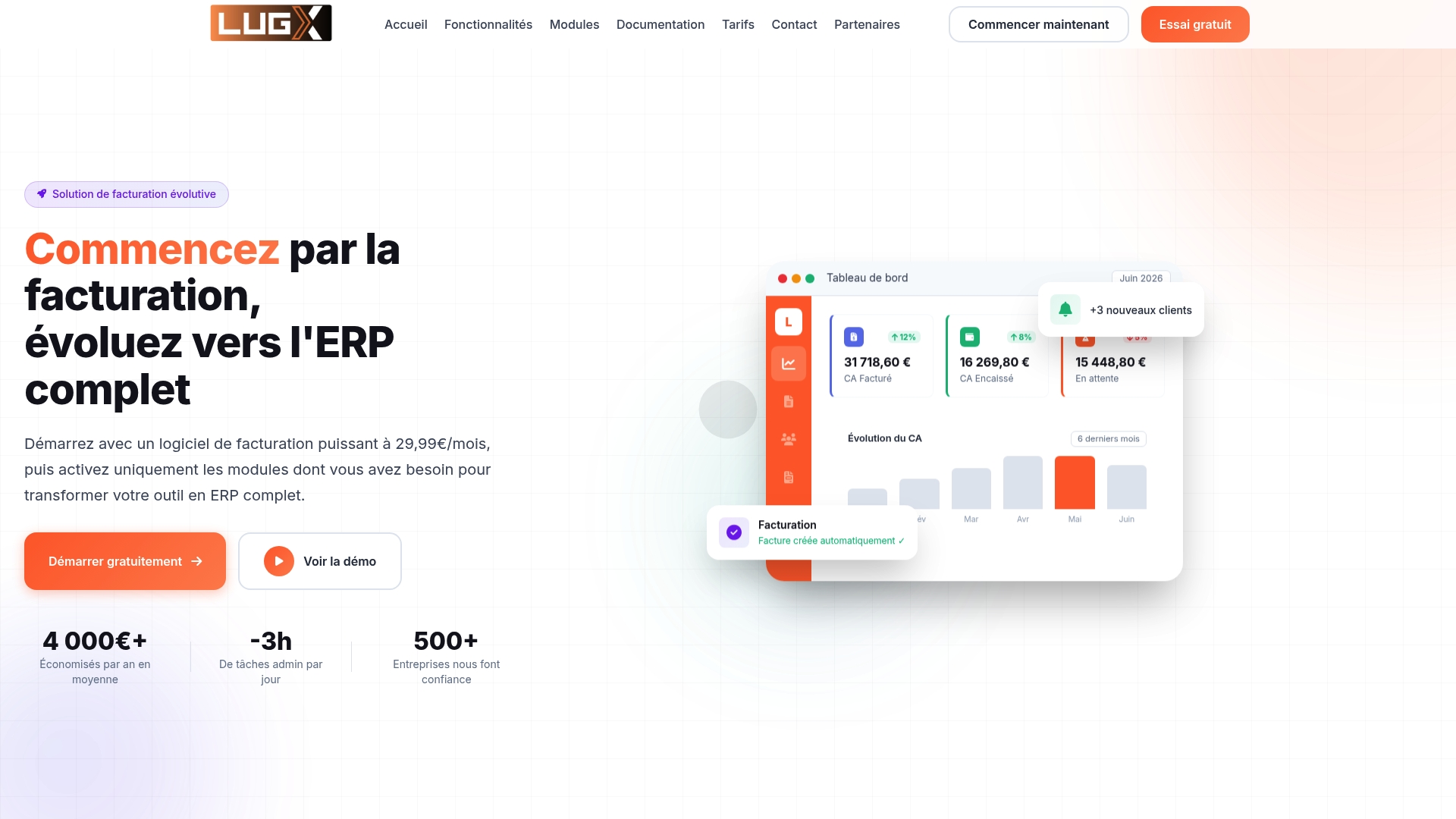
Découvrez le module sur notre page Projets, et voyez comment il peut vous aider à suivre votre prochain Gantt.
Questions fréquentes
Comment faire un diagramme de Gantt ?
Listez les tâches et les jalons, estimez leurs durées, puis reliez celles qui dépendent les unes des autres. Placez ensuite chaque tâche sur une frise temporelle sous forme de barre, avec un responsable et un pourcentage d'avancement. Un tableur suffit pour un petit projet.
Quel est le principe du diagramme de Gantt ?
Le principe consiste à représenter chaque tâche par une barre horizontale dont la longueur correspond à sa durée, sur un axe de temps. On lit ainsi d'un coup d'œil l'ordre des tâches, leurs chevauchements et les marges disponibles.
Quel est le but d'un diagramme de Gantt ?
Son but est de planifier un projet dans le temps, de coordonner les personnes qui y participent et de suivre l'avancement par rapport au prévu. Il sert aussi à repérer le chemin critique, c'est-à-dire les tâches qui conditionnent la date de fin.
Comment créer un diagramme de Gantt dans Excel ?
Saisissez vos tâches avec leurs dates de début et leurs durées, puis insérez un graphique en barres empilées et masquez la série des dates de début pour ne garder que les durées. Microsoft fournit aussi des modèles prêts à remplir pour gagner du temps.
Kanban ou Gantt : lequel choisir ?
Kanban suit le flux du travail en cours, Gantt place les tâches sur un calendrier avec leurs dépendances. Pour un projet à échéance ferme et à nombreux enchaînements, le Gantt reste plus sûr, comme le souligne TechRepublic.